
27.05.2010 Твикинг. Изменение LOD на видеокартах NVIDIA. / Обзоры

Далеко не секрет, что вычислительные ресурсы и общая производительность компьютеров растет от года к году наряду с системными требованиями. Кроме того, известен тот факт, что производительность компьютерных комплектующих измеряется специальными программами, которые называются бенчмарками. Несмотря на то, что разработчики регулярно выпускают новые версии своих бенчмарков, способных достаточно серьёзно нагрузить любое современное железо, старые бенчмарки рано списывать со счетов.
Когда речь идет о бенчмаркинге, как увлечении, когда каждый лишний кадр в секунду на счету или же производительность ПК оставляет желать лучшего и хочется получить приемлемый уровень FPS, даже в ущерб качеству графики, то установка графики на минимальный уровень далеко не единственный вариант.
Мы расскажем вам о достаточно известном трюке, который известен как LOD tweak. Опробовать данный прием можно практически на любом бенчмарке, например, 3D Mark 2001 и AquaMark3. Любой современный компьютер справится с данными бенчмарками "на ура", но, тем не менее, когда целью становится получить лучший результат, приходится использовать данный твик. Не исключено, что таким образом можно будет увеличить производительность и в других 3D-приложениях и играх с поддержкой DirectX 9.
Нам понадобятся:
- Компьютер с видеокартой nVidia (для ATI/AMD это тоже возможно, просто используется иная программа)
- RivaTuner
- Установленный бенчмарк, результат которого Вы планируете улучшать
- Время (для полного перебора и выбора идеального значения LOD может потребоваться до 15-20 прогонов нужного Вам теста).
Поясним, в чем суть этого твика. Для начала я рекомендую ознакомиться с теорией по ссылке на Wikipedia. Итак, LOD’ы используются как способ упрощенной прорисовки отдаленных объектов 3D-сцены. Меньшее количество полигонов в кадре – большая скорость прорисовки. Т.о., увеличив LOD для бенчмарка, мы добьемся снижения нагрузки на видеокарту и, как результат, более высокой скорости прорисовки. Учитывая, что DirectX API позволяет регулировать этот параметр в диапазоне +/-15, мы получаем возможность значительно повлиять на качество картинки – от чрезмерной резкости текстур в кадре до сверхразмытых силуэтов. Опять таки, не стоит забывать, что скорость прорисовки зависит не только от качества текстур и количества полигонов в кадре, поэтому настройка LOD=+15 не всегда будет самой быстрой в плане производительности.
Итак, перейдем собственно в самому алгоритму, ответив тем самым на вопрос «Как менять LOD”.
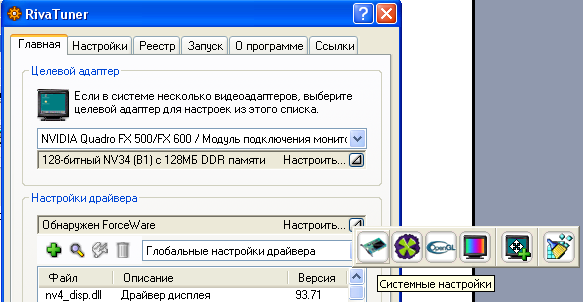
1. Запускаем RivaTuner.
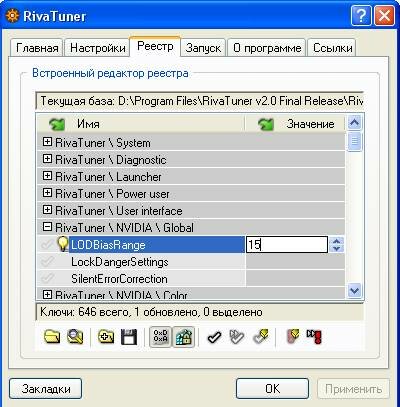
2. Переходим на вкладку «Реестр». В ветке RivaTuner/Nvidia/Global в графе “LOD Bias Range” указываем значение 15. Это нужно для максимального диапазона регулировки уровня детализации мип-уровней.
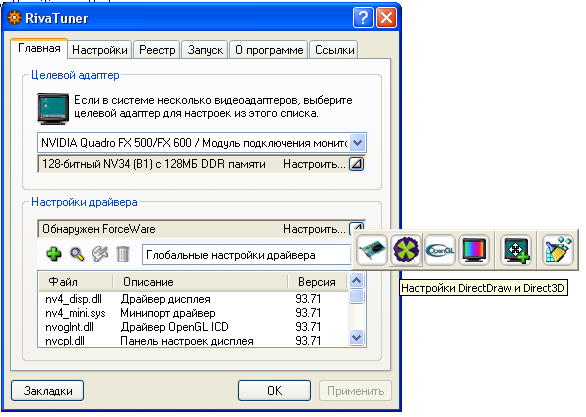
3.Переходим на вкладку «Настройки DirectDraw и Direct3D
4. Устанавливаем значение детализации МИП-уровней в +15.
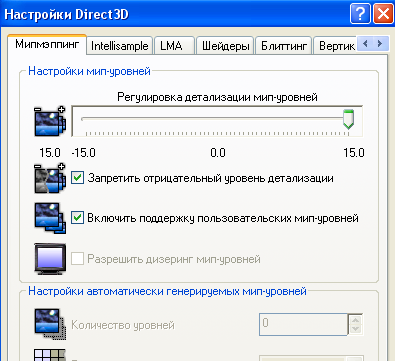
Нажимаем ОК. После этого проверяем скорость в нужном бенчмарке.
Для наглядности картины, я решил прогнать на работе довольно старенькую видеокарту GeForce 5200SE в подтесте Nature бенчмарка 3DMark01. Конфигурация тестового стенда:
- Pentium 4 2.4GHz @3240MHz (180*18). Prescott core, 1M L2.
- Asus P4P800E-Deluxe
- 2*256MB DDR @225Mhz 2.5-3-3-7 в двухканальном режиме
- nVidia 5200SE 64MB 64bit @250/200 AGP 8x
- WinXP SP2, ForceWare 44.03, 3DMark01 SE
|
LOD |
0 |
+1 |
+2 |
+3 |
+4 |
+5 |
+6 |
+7 |
+8 |
+9 |
+10 |
+11 |
+12 |
+13 |
+14 |
+15 |
|
FPS |
20.8 |
22.2 |
23.2 |
24.6 |
28.5 |
33.3 |
35 |
35.3 |
35.3 |
35.3 |
35.3 |
35.3 |
35.3 |
35.3 |
35.3 |
35.3 |
Как видим, значение +7 – то самое sweet spot, на котором производительность достигает максимума. Дальнейшее изменение LOD не приносит дивидендов – причиной я вижу тот факт, что ограничивающим фактором начинает выступать какой-то другой блок GPU. В итоге, мы получили в этом тесте 69,7% прироста только от изменения LOD. Согласитесь, достойная альтернатива разгону?
Теперь подведу итоги и отмечу несколько фактов, неосвещенных в самой заметке.
- LOD может значительно повлиять на fps. Чем больше система упирается в видеокарту, тем больше будет ожидаемый от изменения LOD прирост.
- LOD имеет смысл подбирать во всем диапазоне значений «пристрелкой» с шагом в 2-3 единицы. При дальнейшем уточнении наилучшего значения имеет смысл подбирать его с точностью до 0,1.
- Не всегда лучшим значением будет LOD +15. Зачастую при бОльших значениях LOD будет наблюдаться ухудшение результата. На современных видеокартах, в зависимости от бенчмарка, значение может принимать (+2) – (+7).
- Наиболее эффектно демонстрирует прирост 3DMark01. Причем чаще всего для Game 1-3 выбирается одно значение, для Game 4 – другое.
- Даже в рамках одного стенда, разгон видеопамяти/чипа может повлиять на результат подбора LOD. Таким образом, всегда подбирайте LOD на тех частотах, на которых планируете получить итоговый результат.
Обсуждение материала ведется в данной теме нашей конференции.
Запись разместил: TerraRaptor
Количество уникальных просмотров: 2328